
練習を終えてStravaを開いたのに、さっきのアクティビティが上がってこない。ガーミンユーザーなら一度は経験する場面だと思います。
【ミス事例】
・一緒にロングランしたはずなのに、自分のがアクティビティに登録されていない。そんなときに一瞬焦ってしまった。焦ってて、話し声が入ってこない。
・アクティビティが、Garmin腕時計とGarminのサイコンの両方で登録されているから2倍の距離乗ったことになる。
同期トラブルの原因はだいたいパターンが決まっていて、切り分けの順番さえ間違えなければ数分で特定できます。この記事では、連携の正しい手順から、同期されない時のチェックリスト、二重アップロードの直し方、連携解除の罠、遅延が起きる仕組みまで、上から順に確認できる形でまとめました。
正しい連携手順(2026年版)
連携はStrava側から始めるのが分かりやすいです。
- Stravaアプリの「設定」を開く
- 「アプリケーション、サービス、デバイス」を選ぶ
- デバイスの接続からGarminを選び、Garmin Connectのアカウントでログインする
- アクティビティのアップロード許可を確認して、連携を承認する
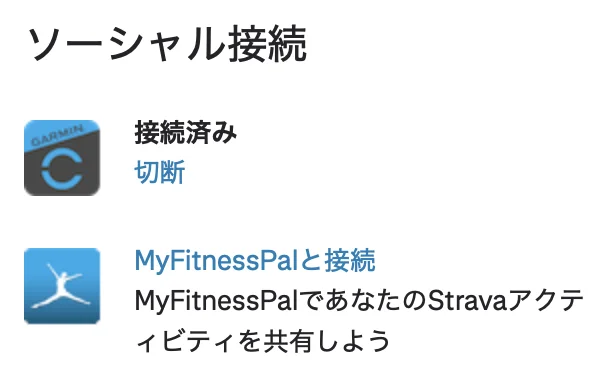

一度つなげば、以降は「時計 → Garmin Connect → Strava」へ自動で流れます。
注意点がひとつあります。自動同期の対象は、連携した後に記録した新しいアクティビティだけです。過去の記録をまとめて移したい場合は手動での作業になります(記事末尾のFAQで解説します)。
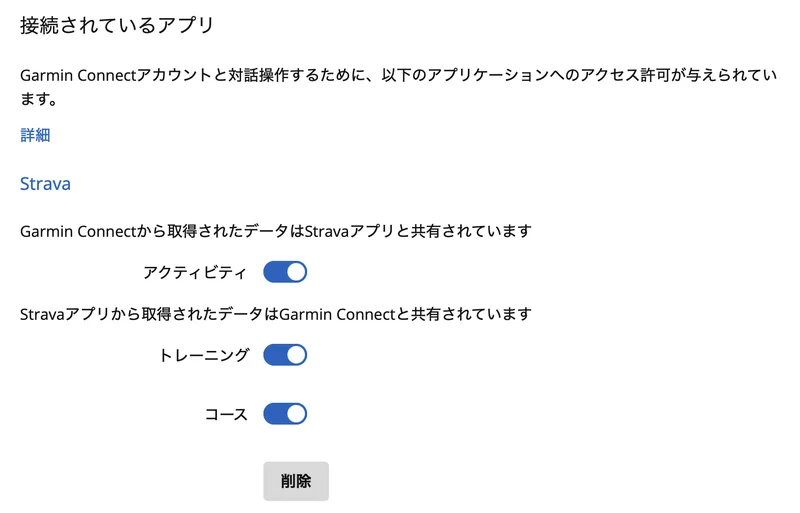
Garmin側の連携状態は、Garmin Connect(ウェブ版)のアカウント設定にある「連携アカウント」の画面で確認できます。

同期されない時のチェックリスト — 上から順に確認する
「ガーミンとStravaの同期」は、正確には「時計 → Garmin Connect → Strava」の二段階です。どこで止まっているかを最初に切り分けると、関係のない設定をいじって時間を溶かさずに済みます。上から順に確認してください。
① Garmin Connectにアクティビティは上がっているか
まずGarmin Connectアプリを開いて、該当のアクティビティが存在するか確認します。
無い場合、止まっているのは時計とスマホの間です。Stravaの設定をいくら触っても直りません。Garmin Connectアプリで手動同期を実行し、ダメならスマホのBluetoothをオフ→オン、それでもダメなら時計を再起動してください。
ある場合、止まっているのはGarmin ConnectとStravaの間です。②へ進みます。
② 連携状態を「両側」で確認する
連携状態はStrava側とGarmin側の両方に存在します。片側だけ見て「つながっているはず」と思い込むのが一番の落とし穴です。
- Strava側: 設定 → アプリケーション、サービス、デバイス
- Garmin側: Garmin Connect(ウェブ版)→ アカウント設定 → 連携アカウント
どちらかで連携が切れていたら、④の再連携へ進んでください。
③ 複数のStravaアカウントに接続していないか
見落としがちな仕様ですが、Garminのアクティビティは最後に接続したStravaアカウントにしか同期されません。昔テスト用に作った別アカウントや、機種変更のときに誤って作った2つ目のアカウントに記録が流れているケースが実際にあります。
心当たりがあれば、使っていない方のStravaアカウントにログインして、そちらの連携を解除してください。
④ 再連携する
①〜③で原因が特定できない場合は、いったん両側で連携を解除し、数分置いてからStrava側の手順でつなぎ直します。定番ですが、これで解決するケースが最も多い対処法です。
再連携のときに表示される権限の確認画面で、アクティビティ関連の許可を外さないように注意してください。ここを外すと、連携済みなのに同期されない状態になります。
二重アップロードされる時の直し方
同じライドやランがStravaに2つ並ぶのは、同じ運動が2つの経路からStravaに届いているからです。典型例は次の2つです。
- Zwift→Strava連携とGarmin→Strava連携が両方生きていて、Zwiftのライドをガーミンのデバイスでも記録している
- 自動同期されているのに、手動でもファイルをアップロードした
対処はシンプルで、記録の経路を1本に決めることです。「室内はZwiftから、屋外はガーミンから」のように役割を分けるか、どちらかの連携を切ります。すでに上がってしまった重複は、Strava側で削除すれば消えます。
室内トレーニングを併用している人は特に起きやすいトラブルなので、自分のデータがどの経路で流れているかを一度書き出してみるのがおすすめです。
私自身、同じライドをEdgeとウォッチの両方で記録してしまい、同じアクティビティが2本並んだ経験があります。この時はトレーニング負荷まで二重に計上されて、片方を手動で削除するはめになりました。私の場合はGarmin Connect側で起きた事故でしたが、記録経路が2本ある限り、ConnectでもStravaでも起きることは同じです。
連携を解除したいのにできない時
公開したくない練習まで自動で上がってしまうなど、連携を切りたい場面もあります。ここに罠があって、Strava側で連携を解除しただけでは、Garmin側の連携情報が残っていてアップロードが続くことがあります。
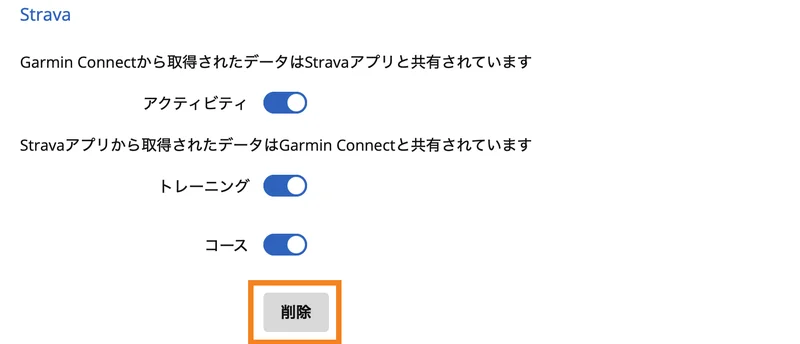
確実に切るには、Garmin Connect(ウェブ版)→ アカウント設定 → 連携アカウント から、Stravaとの連携を解除するところまで行ってください。スマホのGarmin Connectアプリからは解除の導線が見つけにくいので、ウェブ版から操作するのが早いです。

なお、特定のアクティビティだけ見せたくない場合は、連携自体を切らなくても、Strava側でそのアクティビティを非公開にする方法もあります。全部切るか個別に隠すかは、使い方に合わせて選んでください。
同期が遅い — 遅延が起きる仕組み
連携も設定も正しいのに反映が遅い、というケースは故障ではなくほとんどが混雑です。
GarminからStravaへの同期は、Garminのサーバーが記録を受け取った時点でStravaへ通知を送る仕組みで、ユーザー側の操作は挟まりません。その代わり、週末の夕方など皆が一斉に練習を終える時間帯は、サーバー側の処理が詰まって数分〜数十分の遅れが出ることがあります。
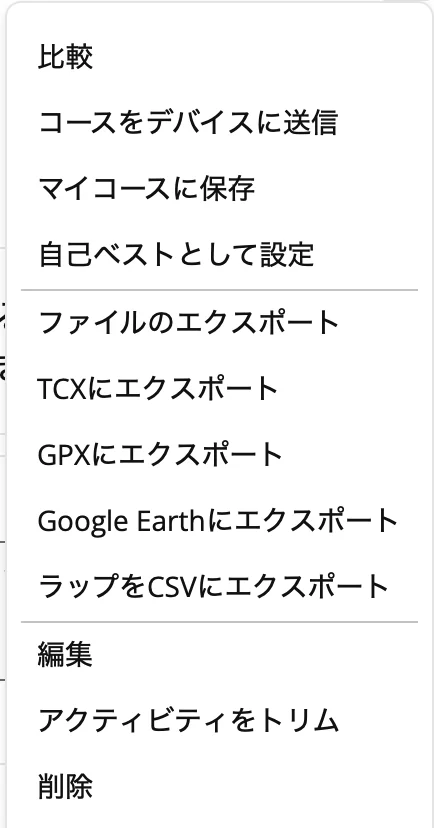
まずは30分ほど待ってみてください。それでも反映されず、両サービスの障害情報も出ていない場合は、応急処置としてGarmin Connectからオリジナルファイルをエクスポートして、Stravaのアップロードページから手動で上げれば確実です。

次に読む
体重計に乗るだけで終わらせたい。Eufy→Garmin自動連携を組んだ話
体重計のデータもGarminに自動で流す構成を組んだ話です
よくある質問
Q. 過去のアクティビティもまとめてStravaに移せますか?
A. 自動同期は連携後の新規分だけなので、過去分はGarmin Connectからエクスポートして手動アップロードします。一括アップロードは25件ずつ、無料アカウントの場合は15件ずつという上限があるので、件数が多い場合は数回に分けて作業してください。エクスポートしたファイルがzip形式だった場合は、解凍してから上げます。
Q. 同期はされるのに、パワーや心拍の細かい分析が見られません
A. データ自体は無料アカウントでも同期されています。パワー分析など一部の詳細機能がStravaのサブスクリプション限定になっているためで、連携の不具合ではありません。
Q. デバイスを買い替えました。古い連携はどうすべきですか?
A. 使わなくなったサービスとの連携は解除しておくのがおすすめです。放置すると、忘れた頃に二重アップロードの原因になります。
まとめ
同期トラブルの切り分けは「① Garmin Connectに上がっているか → ② 両側の連携状態 → ③ 複数アカウント → ④ 再連携」の順で、たいていは④までに解決します。解除はGarmin側から、遅延は混雑、とだけ覚えておけば慌てずに済みます。

コメント